Cómo compartir el wifi con un código QR
Qué lleva dentro un QR de wifi, por qué conviene la red de invitados, ideas para alojamientos, bares y oficinas, y qué hacer si el móvil no conecta.
Dictar la contraseña del wifi letra a letra («la B mayúscula, luego un guion...») es de las cosas más repetidas en un bar, un apartamento turístico o una oficina. Un código QR lo resuelve: el cliente lo escanea con la cámara y el móvil le ofrece conectarse, sin teclear nada. Lo leen las cámaras de iPhone y de Android sin instalar ninguna aplicación.
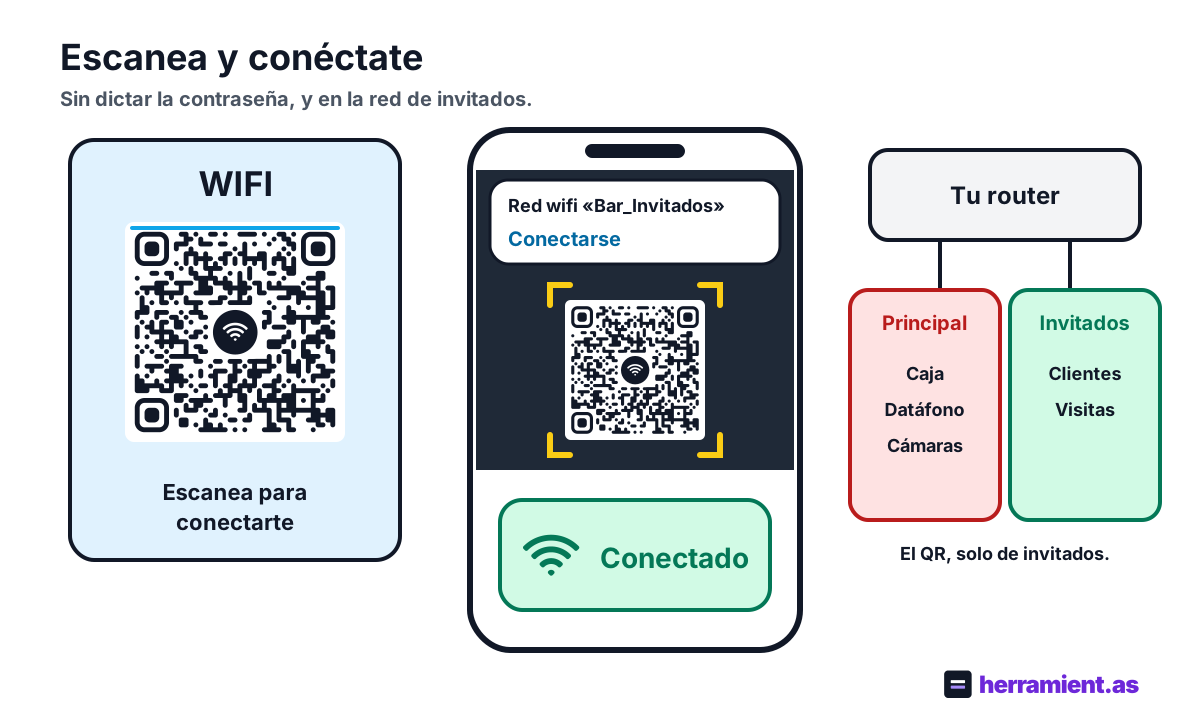
La respuesta corta
- Apunta el nombre exacto de la red y su contraseña, respetando mayúsculas, espacios y guiones.
- Mejor la red de invitados que la principal: así no repartes la contraseña de la red donde están tus ordenadores y tu datáfono.
- Genera el QR y pruébalo con un iPhone y con un Android antes de imprimirlo.
- Ponlo donde se pregunta por el wifi: la mesa, la barra, la tarjeta de bienvenida.
- Si cambias la contraseña, cambia el QR: la contraseña va escrita dentro del código.
El resto del artículo: qué lleva dentro el código, por qué usar la red de invitados, ideas para alojamientos, bares, oficinas y casas, y qué hacer si el móvil no conecta.
1. Qué lleva dentro un QR de wifi
Cuatro datos, en un formato que entienden los móviles:
| Dato | Dónde lo encuentras |
|---|---|
| Nombre de la red | En la lista de redes del móvil, o en la pegatina del router si nunca lo has cambiado. |
| Contraseña | En la misma pegatina, o en la aplicación o el panel de tu router. |
| Tipo de seguridad | Casi siempre WPA2 o WPA3, que en el generador van juntas en la opción WPA. |
| Si es una red oculta | Solo si la configuraste para que no aparezca en la lista. Lo normal es que no. |
Si la contraseña o el nombre llevan signos como punto y coma, dos puntos o comillas, hay que marcarlos de una forma especial para que el móvil no los confunda con el formato del código. El generador de QR de wifi lo hace solo: escribe la contraseña tal cual.
2. Usa la red de invitados
Cualquiera que escanee el código puede leer la contraseña, igual que si la tuviera escrita en un papel. Por eso conviene que el QR sea de una red de invitados y no de la principal:
- Separa a los clientes de tus aparatos. El ordenador de la caja, el datáfono, las cámaras o la impresora se quedan en la red principal, donde los invitados no los ven.
- Puedes cambiar su contraseña sin tocar la tuya. Al final de la temporada, o si alguien abusa, cambias la de invitados, imprimes un QR nuevo y tus aparatos siguen conectados.
Muchos routers de las operadoras traen la opción. Búscala como «red de invitados» o «wifi de invitados» en la aplicación de tu operadora o en el panel del router. Si el tuyo no la tiene, un punto de acceso aparte para clientes hace el mismo papel.
3. Ideas según el sitio
Apartamentos turísticos, casas rurales y hoteles
En la tarjeta de bienvenida, junto al manual de la casa, y una copia junto al router por si se pierde la tarjeta. Es el sitio natural para un segundo QR que abra un chat de WhatsApp contigo: te lo contamos en la guía de cómo crear un enlace o un QR de WhatsApp. Si cambias la contraseña entre temporadas o entre huéspedes, prepara las tarjetas nuevas a la vez.
Bares, cafeterías y restaurantes
En la mesa, en la barra o en la carta. Un QR con el icono del wifi en el centro se entiende sin explicación; con tus colores y tu logo, además, queda como parte del local y no como un papel pegado.
Oficinas, coworkings y salas de espera
En recepción y en cada sala de reuniones. En una consulta o una sala de espera, el QR en la pared evita que la recepción repita la contraseña a cada paciente.
En casa
En la nevera o en el mueble de la entrada, para las visitas y para los aparatos nuevos. Con la red de invitados, también.
¿Tienes un local y quieres más reseñas en Google? La misma tarjeta o el mismo soporte de mesa puede llevar el QR de reseñas: lo explicamos en la guía de cómo conseguir más reseñas en Google.
4. Si el móvil no se conecta
- Revisa la contraseña carácter a carácter. Es la causa casi siempre: una mayúscula que no lo era, una O por un cero, un espacio al final.
- Revisa el nombre de la red igual que la contraseña, con sus mayúsculas.
- Comprueba el tipo de seguridad. Una contraseña WPA tiene entre 8 y 63 caracteres; si el router es muy antiguo y usa WEP, elígelo en el generador.
- Si la red es oculta, marca la casilla: el móvil no la encontrará buscándola en la lista.
- Si cambiaste la contraseña, el QR antiguo ya no sirve. Genera uno nuevo.